Ehilà! In qualità di fornitore di microfoni, ho ricevuto tantissime domande dai clienti su come regolare il volume dei loro microfoni. In realtà è un problema piuttosto comune e sono qui per spiegartelo in modo semplicissimo.
Prima di tutto, perché dovresti regolare il volume del microfono? Bene, ci sono un sacco di ragioni. Forse stai registrando un podcast e l'audio risulta troppo debole. O forse sei in una videoconferenza e la tua voce non viene captata chiaramente. La regolazione del volume può aiutare a risolvere questi problemi e garantire che la tua voce suoni correttamente.

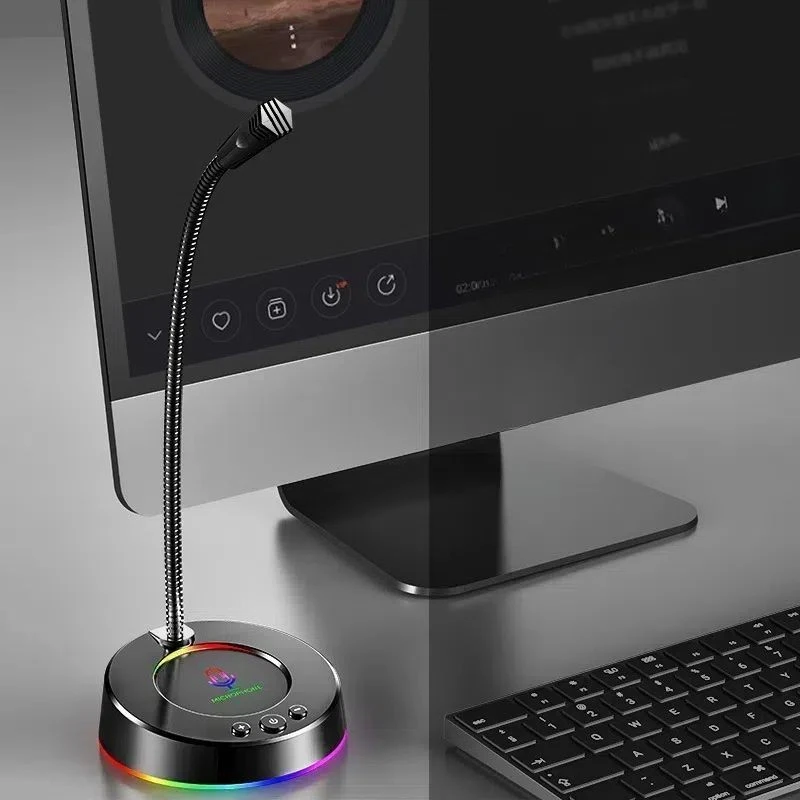
Regolazione del volume del microfono su diversi dispositivi
Computer Windows
Cominciamo con i computer Windows. Probabilmente è il sistema operativo più comune in circolazione, quindi è probabile che tu lo stia utilizzando. Ecco come puoi regolare il volume del microfono:
- Fare clic sull'icona dell'altoparlante nella barra delle applicazioni. Di solito sembra un piccolo altoparlante con alcune onde sonore accanto.
- Dal menu a discesa, fai clic su "Apri impostazioni audio".
- Nella sezione "Ingresso", vedrai un dispositivo di scorrimento denominato "Volume del microfono". Puoi semplicemente trascinare questo cursore verso sinistra o verso destra per diminuire o aumentare il volume.
- Puoi anche fare clic sul collegamento "Proprietà dispositivo" per accedere a impostazioni più avanzate. Qui puoi regolare con precisione il guadagno, che è come una spinta extra per il microfono.
Computer Mac
Se sei un utente Mac, il processo è leggermente diverso ma comunque piuttosto semplice:
- Fai clic sul menu Apple nell'angolo in alto a sinistra dello schermo e seleziona "Preferenze di Sistema".
- Nella finestra Preferenze di Sistema, fai clic su "Suono".
- Vai alla scheda "Inserimento". Vedrai un elenco di dispositivi di input. Seleziona il tuo microfono se non è già selezionato.
- C'è un cursore del volume sotto l'elenco dei dispositivi. Regolalo al livello di volume desiderato. Puoi anche testare il tuo microfono parlando al suo interno e osservando le barre verdi accanto al cursore.
Dispositivi mobili
Ora parliamo di dispositivi mobili. Che tu utilizzi un Android o un iPhone, la regolazione del volume del microfono è un po' più limitata ma comunque fattibile.
Telefoni Android
- Di solito, puoi regolare il volume generale del telefono utilizzando i pulsanti del volume sul lato. Quando si premono questi pulsanti, sullo schermo verrà visualizzata una barra del volume.
- Alcuni telefoni Android dispongono di un'impostazione del volume del microfono dedicata nel menu delle impostazioni audio. Puoi trovarlo andando su "Impostazioni" > "Suono" o "Suono e vibrazione" e cercando un'opzione relativa al microfono.
iPhone
- Similmente ai telefoni Android, si utilizzano i pulsanti del volume sul lato del telefono per regolare il volume generale.
- Tieni presente che il volume del microfono è strettamente legato al volume audio complessivo sugli iPhone. Pertanto, se stai registrando un memo vocale o effettuando una chiamata, la regolazione dei pulsanti del volume influirà sul volume della tua voce.
Risoluzione dei problemi relativi al volume
A volte, regolare i cursori del volume non è sufficiente. Potresti avere ancora problemi con il volume del microfono. Ecco alcuni problemi comuni e come risolverli:
Volume basso anche con le impostazioni massime
Se il volume del microfono è ancora troppo basso anche quando i cursori sono completamente alzati, potrebbero esserci diversi motivi.
- Controllare il cavo: se utilizzi un microfono cablato, assicurati che il cavo sia collegato correttamente. Una connessione allentata può causare un volume basso.
- Pulisci il microfono: Polvere e detriti possono bloccare il microfono e ridurne la sensibilità. Utilizzare una bomboletta di aria compressa per pulire delicatamente la griglia del microfono.
- Problemi con i conducenti: Anche i driver obsoleti o danneggiati possono causare problemi di volume. Su Windows, puoi andare in Gestione dispositivi, trovare il microfono in "Ingressi e uscite audio", fare clic destro su di esso e selezionare "Aggiorna driver". Su Mac, assicurati che il tuo sistema operativo sia aggiornato.
Troppo rumore di fondo
Se senti molto rumore di fondo insieme alla tua voce, la qualità audio può risultare scarsa.
- Utilizza un filtro anti-pop: un filtro anti-pop può aiutare a ridurre i suoni esplosivi e alcuni rumori di sottofondo. Puoi acquistare online un filtro anti-pop conveniente.
- Cambia la tua posizione: Prova a trasferirti in un posto più tranquillo. Il microfono può captare il rumore di fondo dei tifosi, del traffico o delle persone che parlano.
La nostra gamma di microfoni
Come fornitore di microfoni, offriamo una vasta gamma di microfoni per diverse esigenze. Che tu sia un podcaster professionista, un giocatore o qualcuno che ha semplicemente bisogno di un buon microfono per le videoconferenze, abbiamo la soluzione per te.
Se stai cercando un microfono per conferenze, abbiamo alcune ottime opzioni. Dai un'occhiata al nostroTelecamera e microfono per conferenze wirelessEMicrofono per conferenze da tavolo. Questi sono progettati per captare chiaramente le voci in un contesto di conferenza, anche se ci sono più persone che parlano.
Per i giocatori, il nostroIl miglior microfono per PC da giocoè la scelta migliore. Ha un'eccellente qualità del suono e una bassa latenza, quindi puoi comunicare con i tuoi compagni di squadra senza problemi.
Contattaci per l'approvvigionamento
Se sei interessato all'acquisto dei nostri microfoni, ci piacerebbe sentire la tua opinione. Possiamo offrirti ottimi affari e fornirti tutto il supporto di cui hai bisogno per ottenere il massimo dal tuo microfono. Che tu stia acquistando per uso personale o aziendale, possiamo collaborare con te per trovare la soluzione perfetta. Contattaci e inizieremo insieme il processo di approvvigionamento.
Riferimenti
- Supporto Microsoft. "Modifica le impostazioni audio in Windows."
- Supporto Apple. "Regola le impostazioni audio sul tuo Mac."
- Sviluppatori Android. "Impostazioni audio sui dispositivi Android."
- Manuale utente dell'iPhone. "Regolare il volume su iPhone."